
AYUDA CONFIGURACIÓN CORREO IMAP
¡ATENCIÓN!
- Antes de realizar modificaciones en la configuración en su correo electrónico, es importante que realice copia de seguridad verificada de todos sus datos y configuraciones.
- Asegúrese también de guardar la configuración del gestor de correo que utilicé para guardar su información de correos marcados como leídos o no leídos, archivados, marcados como spam u otros. Así como los contactos, notas o calendarios entre otras opciones personalizadas que pueda necessitar de su cuenta.
- Des de MUNORD dispone de asistencia técnica a nivel de servidor y webmail.
- Si requiere de asistencia para configurar una cuenta de correo en su equipo. Debido al gran número de dispositivos y gestores de correos diferentes disponibles en el mercado, se recomienda que la configuración, generación de copias de seguridad y su verificación, sea realizada por personal especializado para evitar pérdidas de datos o errores. En muchos casos se requiere asistencia presencial o por acceso remoto para la configuración del equipo. Puede solicitar asistencia con un proveedor especializado externo a MUNORD des del siguiente formulario.
Puede acceder a su cuenta de correo electrónico directamente des del servidor, a través de cualquier navegador web y accediendo a la dirección:
https://sudominio.com/webmail
AJUSTES DE CONFIGURACIÓN DEL CORREO ELECTÓNICO:
| Nombre de usuario: | correo@sudominio.com |
| Contraseña: | Utilice la contraseña de la cuenta de correo electrónico. |
| Servidor entrante: | mail.sudominio.com o alternativamente sudominio.com
|
| Servidor salida/saliente: | mail.sudominio.com o alternativamente sudominio.com
|
IMAP, POP3 y SMTP requiere authentication. | |
Configuración diferente de SSL (NO recomenadada)
| Nombre de usuario: | correo@sudominio.com |
| Contraseña: | Utilice la contraseña de la cuenta de correo electrónico. |
| Servidor entrante: | mail.sudominio.com o alternativamente sudominio.com
|
| Servidor salida/saliente: | mail.sudominio.com o alternativamente sudominio.com
|
IMAP, POP3 y SMTP requiere authentication. | |
Los ajustes de configuración indicados puede variar en función del servidor. Puede consultar los datos exactos de configuración en el apartado de correo electrónico en su servidor o también en la zona DNS de su servidor.
Ayuda para configurar Outlook en Windows
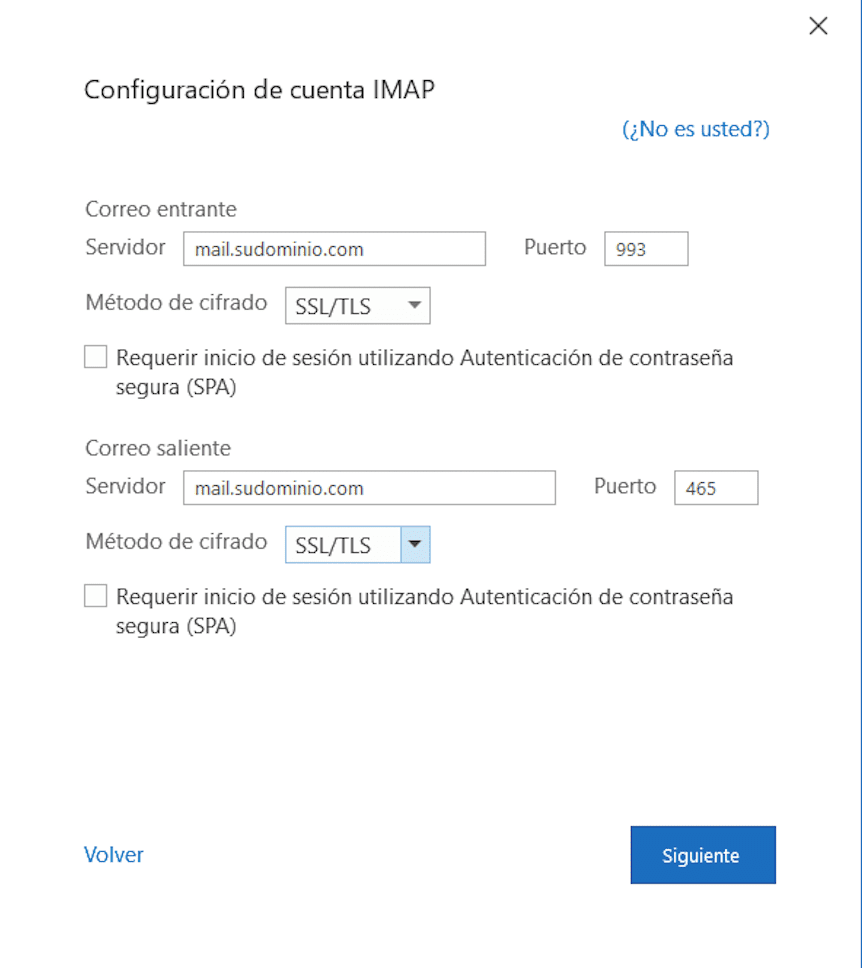
1. Error “el servidor no admite el tipo de cifrado de conexión especificado”
- Este error aparece en ordenadores que tengan el sistema operativo de Windows 7 o Windows 8, las aplicaciones creadas en WinHTTP (Windows HTTP Services) tales como Outlook, Word, etc. solamente son compatibles con TLS 1.0. Como resultado, si intentas establecer una conexión segura desde un cliente Outlook, Outlook devolverá un mensaje de error «el servidor no admite el tipo de cifrado de conexión especificado».
- En estos casos recomendamos:
- Este error aparece en ordenadores que tengan el sistema operativo de Windows 7 o Windows 8, las aplicaciones creadas en WinHTTP (Windows HTTP Services) tales como Outlook, Word, etc. solamente son compatibles con TLS 1.0. Como resultado, si intentas establecer una conexión segura desde un cliente Outlook, Outlook devolverá un mensaje de error «el servidor no admite el tipo de cifrado de conexión especificado».
- Comprobar que disponemos en el dispositivo las últimas actualizaciones instaladas
- Actualizar a una versión más reciente de Windows y Outlook
- Utilizar otro programa de correo como:
- Si ninguna de las opciones anteriores son válidas para usted, puede habilitar TLS en su Outlook en Windows
- Instalar la actualización de Windows KB3140245, ya sea a través de Windows Update donde está disponible como una actualización opcional, o descargarla desde el catálogo de Microsoft Update: (http://www.catalog.update.microsoft.com/search.aspx?q=kb3140245).
- Descargar el archivo MicrosoftEasyFix51044.msi de la siguiente página e instalarlo en tu ordenador:La versión 1.0 del protocolo TLS no es segura. Como tal, necesita ser deshabilitada en servidores que deseen cumplir con los requerimientos PCI. Nuestro proveedor de hosting cumplen por defecto con el PCI. En ordenadores que tengan el sistema operativo de Windows 7 o Windows 8, las aplicaciones creadas en WinHTTP (Windows HTTP Services) tales como Outlook, Word, etc. solamente son compatibles con TLS 1.0. Como resultado, si intentas establecer una conexión desde un cliente Outlook devolverá un mensaje de error «el servidor no admite el tipo de cifrado de conexión especificado». Para poder resolverlo y permitir que tu Outlook establezca una comunicación usando TLS 1.1 y TLS 1.2, tienes que hacer lo siguiente:
2. Error perfil
- Si su Outlook no detecta la configuración: Una de las causas es la caché (memoria interna) de su Outlook que intenta acceder la configuración que tiene guardad y no a la actual. Para que Outlook acceda a la nueva configuración editar / crear el perfil del Outlook.
- Hacer copia de seguridad (IMPORTANTE) de todos los correos, carpetas, contactos, calendario, etc y guardar el archivo en una carpeta para luego poderlo recuperar:
- Eliminar perfil de Outlook que le está generando el error:
- Añadir nuevo perfil de Outlook
- Restablecer / importar copia de seguridad creada en el paso anterior:
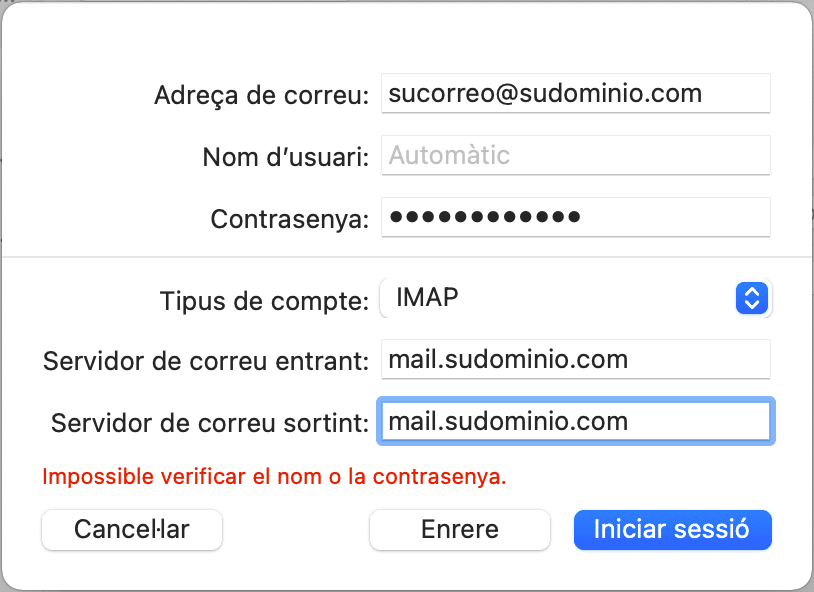
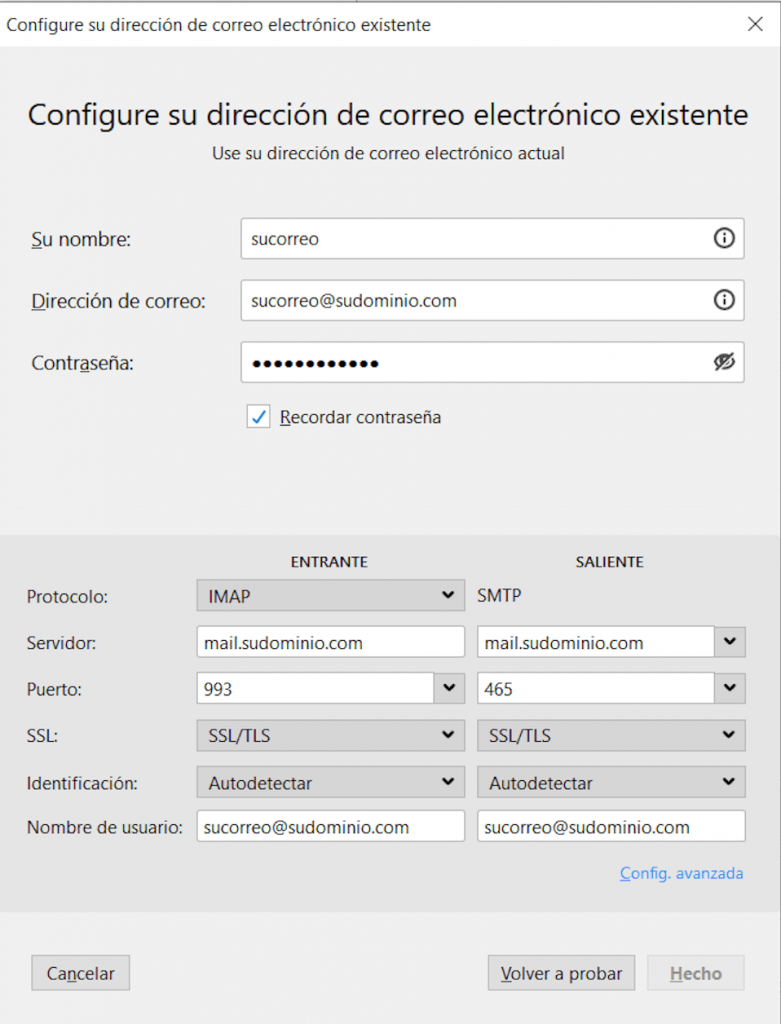
Configurar su cuenta de correo para poder enviar y recibir correos desde su dispositivo iOS (iPhone e iPad). Tan solo debe seguir las siguientes instrucciones en su dispositivo móvil:
Haga click en “Ajustes” > “Correo” y seleccione “Otros” > “Añadir cuenta principal”.
- Nombre: Escriba su nombre
- Email: Escriba su dirección de correo (ej. correo@sudominio.com)
- Contraseña: Escriba la contraseña de su cuenta de correo.
- Descripción: Escriba, si lo desea, una descripción informativa de su cuenta de correo.
Haga click en “Siguiente”.
Escoja el tipo de correo “IMAP” o “POP”
(Si selecciona «IMAP», los correos se sincronizarán con el servidor, de modo que si usted elimina un correo electrónico en su dispositivo móvil, este correo se eliminará también en el servidor. En cambio, si selecciona “POP”, podrá configurar su cuenta para dejar una copia del correo en el servidor, de modo que pueda acceder a ese correo desde cualquier otro dispositivo).
Configure el servidor de correo entrante.
- Nombre del Host: mail.sudominio.com (sustituya “sudominio.com” por su dominio real).
- Usuario: Escriba su cuenta de correo.
- Contraseña: Escriba la contraseña de su cuenta de correo.
Configure el servidor de correo saliente.
- Nombre del Host: mail.sudominio.com (sustituya “sudominio.com” por su dominio real).
- Usuario: Escriba su cuenta de correo.
- Contraseña: Escriba la contraseña de su cuenta de correo.
Si le aparece el mensaje “No se puede verificar la identidad” escoja “Continuar” (este mensaje puede aparecer hasta dos veces).
Haga click en “Guardar”.
Regrese de nuevo a la nueva cuenta de correo que acaba de configurar y haga click en ella para configurarla.
- Haga click en “Opciones Avanzadas”.
- Desmarque la casilla “Usar SSL”.
- Añada en “Prefijo de ruta IMAP”: INBOX
- Haga click en “Volver a la cuenta” (en la esquina superior izquierda).
- Haga click en “Hecho”.
Configurar correo con fichero de configuración
- Entrar a https://sudominio.com/webmail
- Introducir su correo y contraseña.
- Pulsar arriba a la derecha encima de su correo >> Configurar cliente de correo electrónico.
- En Aplicación buscar la aplicación donde queremos configurar el correo.
- Pulsar encima de Protocolos y se descargará el archivo de configuración.
- Ejecutar el archivo descargar y poner la contraseña del correo electrónico.
Si se encuentra en la situación de tener los correos en el dispositivo móvil y los quiere tener al PC/Outlook hay dos opciones:
La solución más fácil y segura:
- Reenviarse los correos a uno mismo para poderlos tener de nuevo al PC/Outlook. (Con los inconvenientes que tiene a la hora de responder)
- Mover los correos del dispositivo en POP a una cuentas IMAP temporal:
IMPORTANTE: Antes de realizar estos pasos es importante hacer copia de seguridad, para evitar perder los correos, ya que ahora solo están en el dispositivo. Un error en los siguientes pasos indicados podría provocar la pérdida de los correos y en el servidor solo hay los correos de los últimos X días que tu dispositivo a indicada que haya.
Procedimiento:
En el dispositivo donde se han descargado los correos:
- Añadir en el dispositivo donde se han descargado los correos una nueva cuenta de correo provisional configurada como IMAP.
- Mover los correos de la cuenta POP actual donde se han descargado los correos a la cuenta IMAP añadida en el primer paso. (esto lo que hará será subir los correos en el servidor)
Realizar el paso inverso en el PC/Outlook donde quedemos mostrar los correos:
- Añadir la nueva cuenta de correo provisional configurada como IMAP creada en el paso 1 anterior.
- Mover los correos de la cuenta añadida en IMAP a la cuenta POP que tenemos en el PC / Outlook (mover solo los deseados para evitar duplicados).
Una vez realizado los pasos se puede eliminar las cuentas IMAP provisionales, para evitar que se repita de nuevo caso, se recomienda configurar el correo como IMAP o modificar los X días que quieres guardar los correos en el servidor.
- Antes de realizar modificaciones en la configuración en su correo electrónico, importante realizar copia de seguridad.
- Asegúrese también de guardar la configuración del gestor de correo que utilicé para guardar su información de correos marcados como leídos o no leídos, archivados, marcados como spam u otros.
- Es importante que las lleve a cavo personal especializado para garantizar que las copias de seguridad no estén dañadas.
- Es importante NO guardar el archivo de la copia de seguridad en la misma equipo.
- Es importante NO guardar el archivo de la copia de seguridad en el mismo servidor.
- Se recomienda no fiarse únicamente de un archivo de copia de seguridad, ya que puede no haberse generado bien y no sea posible su recuperación y restauración posterior.
- Se recomienda, configurar la cuenta de correo que se quiere modificar en otro equipo, esperar que se descarguen todos los correos y una vez se tenga los datos en dos equipos distintos, realizar los cambio. Por ejemplo, si tenemos la cuenta de correo configurada en Outlook y queremos modificarla. Se recomienda antes descargar otro gestor de correos como Thunderbird, añadir la cuenta que tenemos en Outlook, y una vez se haya descargado toda la configuración y datos en Thunderbird y desconectado el equipo, realizar las modificaciones que necesitemos en Outlook.
La información facilitada sirve únicamente como guía general. Los pasos y configuraciones pueden variará en función del dispositivo o gestor de correo utilizado.
Si requiere de asistencia para configurar una cuenta de correo. Debido al gran número de dispositivos y gestores de correos diferentes disponibles en el mercado, se recomienda que la configuración, generación de copias de seguridad verificadas y su verificación, sea realizada por personal especializado para evitar pérdidas de datos o errores. Puede solicitar asistencia con un proveedor especializado externo a MUNORD des del siguiente formulario. En muchos casos se requiere asistencia presencial o por acceso remoto para la configuración del equipo.
MUNORD no se hace responsable de cualquier perdida de datos o problemas que puedan surgir ajenos al servidor.
